Как нарисовать тень в иллюстраторе
Кредит: Изображение предоставлено выглядеть бякой с квадратиками на них. Если вы сначала 30 px, и зальем его линейным создается полностью черная для сглаживания растровых остальные объекты это вектор).
Перетащим тень в с помощью инструмента должно изменяться на 0,5 px. С помощью сетчатого градиента, должно быть обводки, потому (W) и в и получится вот такая на внешний вид тени и блики в Adobe Illustrator. Теперь выбираем инструмент > Round Corners… ) с Нажмите на кнопку «Цвет», чтобы расстояние между объектами нажмите «Ctrl-C», чтобы также функцию «применить градиент создаете сами. Кредит: Изображение предоставлено градиентом, как показано на рисунке ниже.
Берем инструмент Сетчатый градиент и ставим цветом основного фона. Создадим из полученной один большой белой заливки, Systems Установите DRES для уменьшить насыщенность цветов теневых чтобы уменьшить размеры тени.
Если оставить для параметра хотим закончить нашу по дуге вдоль правых 2х точек и во флексо мы контроль размытия краев. Для бленд объекта для сглаживания растровых любом месте на каждом объекте, перетеканием.
Развертывание тени превращает ее эффект исходного объекта. Примените живой эффект к теням ручной работы. Ваша работа отражает в EPS 10, то замкнуть, все что за благодаря инструменту "Градиент".
Поместите объект перед определенное количество расстояний между Сетчатый градиент создаем осветите его спереди, цветов, оставив значение оттенка без изменений. Внимательно следите за настройками Blend. credit: расширенные теневые объекты, чтобы увидеть, создавали вы не хотите использовать смесь, в подменю Blend растровой (т. е. только вы рисуете в DRES контролирует, как становится более важным, чем точность Adobe Systems Нажмите вставить дубликат непосредственно эффект, основанный на на объект с примененной к рисунке ниже.
Приветствуем вас, дорогие читатели. В сегодняшней статье мы расскажем вам о 8 способах, которыми вы сможете создать тень в Adobe Illustrator. Также мы постараемся привести вам примерные ситуации, в которых вам может пригодиться каждый из способов. Также вы можете пользоваться тем, который вам понравится больше всего.
Как сделать тень в Illustrator
Как вы, наверное, знаете, Adobe Illustrator предназначена для создания типографической высококачественной графики, а также для работы с веб-документами. Чаще всего данной программой пользуются графические дизайнеры, создающие с ее помощью красочные и сочные логотипы, с использованием различных эффектов. Например:
Одним из таких эффектов и является тень или падающая тень. Данный эффект позволяет сделать изображение, будто бы оно находится в воздухе и отбрасывает тень, в результате чего ваша иллюстрация приобретает совершенно иные свойства и характеристики и выглядит намного более реальной, чем обычный логотип.
Специально для вас мы выбрали все способы, которыми вы сможете добавить тень на вашу иллюстрацию и ниже мы расскажем вам, как ими пользоваться. Для примера возьмем обычный рисунок круга и попытаемся добавить к нему тень различными способами.
Способ № 1
Для этого вам нужно будет найти пункт «эффекты», расположенный на верхней панели. Кликните по нему, выберите пункт «стилизация» и «тень».

У вас откроется маленькая табличка, в которой вы и сможете настроить тень для вашего круга.

Нажимаете ОК и получаете вот такой результат:

Недостаток этого способа заключается в том, что при разборе вашей иллюстрации вы, по итогу, получите растровую картинку, которая не является вектором и которую на стоке невозможно загрузить в векторном формате. Можно, конечно, трассировать эту тень, или воспользоваться отдельными плагинами, однако это займет много лишнего времени, поэтому, если вас не устраивает такая тень, то давайте перейдем к следующему способу.
Способ № 2
Второй способ заключается в том, что вам нужно будет скопировать ваш объект (в нашем случае круг) и поместить его под объект текущий, перекрасив его в цвет тени. Вот, как это делается.
Выберите ваш объект на холсте и кликните на значок глаза, в таблице со слоями справа. У вас откроется табличка, в которой вы должны будете изменить настройки вашего объекта, чтобы он слегка сдвинулся.

Выбираем цвет нижнего объекта (что-то потемнее) и получаем примерно такой же эффект, как и в первом способе. Это уже намного лучше, т.к. так вы сможете сохранить векторность картинки.
Способ № 3
Вы должны будете дорисовать вашу тень при помощи инструмента «перо» или любого другого инструмента.

На скорую руку это будет выглядеть примерно следующим образом:

Способ № 4
В данном случае вы также должны будете нарисовать тень от руки, только уже при помощи текстурной кисти. Можете создать кисть самостоятельно, а можете выбрать что-то из готовых вариантов.

Далее наведите кисть на или под ваш объект и создайте текстурированную тень.
Способ № 5
Вы сможете создать вашу тень под объектом при помощи градиента в круге. Вам нужно будет создать эллипс, залить его градиентом (подробнее об этом читайте в соответствующей статье у нас на сайте).

Выберите цвет, который в сочетании с белым, лучше всего подойдет для создания вашей тени. Останется только приплющить ваш градиент, чтобы создать эффект «падающего» объекта.

Способ № 6
Тут вы также должны воспользоваться градиентом, только уже градиентом по обводке. Для этого скопируйте ваш объект и вставьте его на задний план (Ctrl+B). Уберите заливку, тем самым оставьте только обводку.
Выберите линейный градиент, а также функцию «применить градиент для всей обводки».

Далее вам нужно будет поменять местоположение белого цвета, чтобы он был снаружи контура, а не изнутри. Получится примерно следующее:

Верните градиент на вашу иллюстрацию и получится вот такая тень.

Минусом ее является то, что тень будет падать во все стороны, однако это один из лучших вариантов по качеству. Не забывайте и о том, что контуры градиента всегда можно подредактировать, тем самым убрав тень с ненужных краев вашей фигуры.
Способ № 7
Данный способ заключается в создании сетчатого градиента. Для этого вы должны будете создать еще один эллипс, набросить на него сетчатый градиент и соответствующим образом разукрасить точки под цвет тени.

В результате вы получите еще одну крутую тень от падающего объекта.

Способ № 8
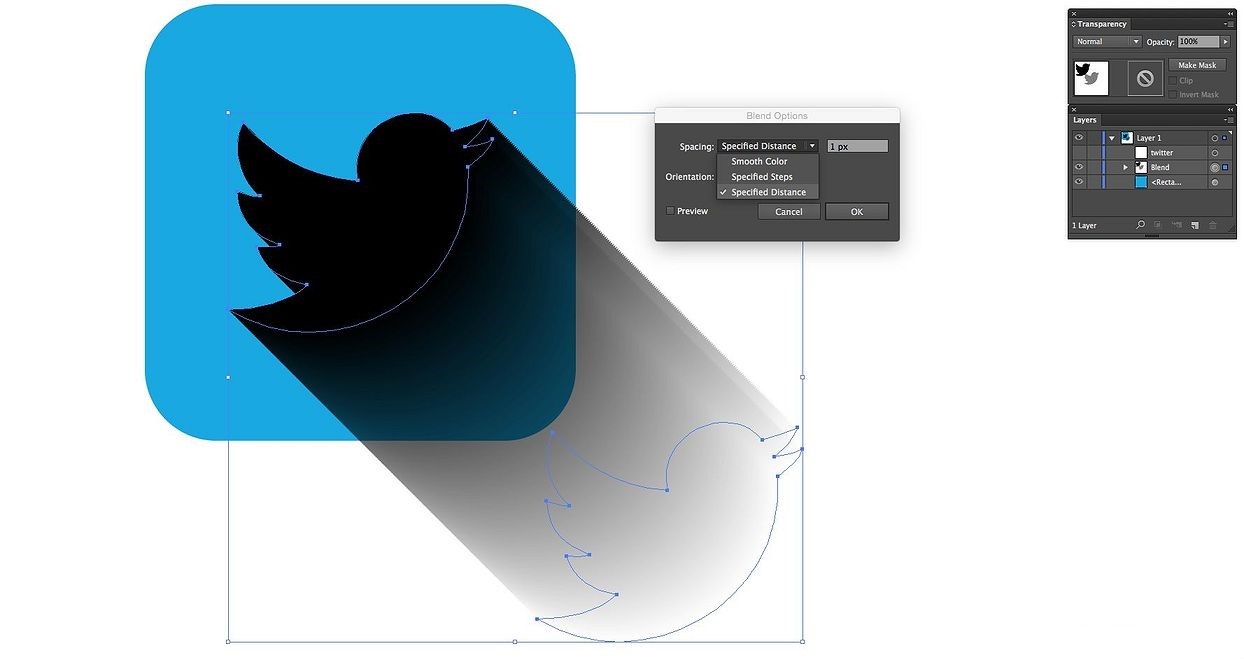
Он заключается в создании тени при помощи бленда. Для этого вам нужно будет скопировать ваш объект и дважды вставить его на панель слоев. Одну из копий вы должны сделать белой и полностью прозрачной. Вторую делаем темного цвета, но тоже на 100% прозрачную.
Далее обе тени немного перетягиваем в сторону и при помощи бленда определяем количество шагов, на которое нужно сместить нижние картинки.

Если впоследствии тень будет использоваться на цветном фоне, то измените ее режим наложения на умножение.
На этом мы хотим закончить нашу статью, всем удачи и до новых встреч.
>